eServisManager
Uputstvo za upotrebu
Dobrodošli u eServisManager Uputstvo – sveobuhvatan vodič koji vas korak po korak vodi kroz registraciju naloga, unos klijenata i vozila, kreiranje i praćenje servisnih intervencija, zakazivanje termina, praćenje dugovanja i generisanje računa. Optimizujte poslovanje vašeg auto servisa uz intuitivan softver kreiran da unapredi svakodnevni rad i maksimizira vašu efikasnost.
30 dana besplatno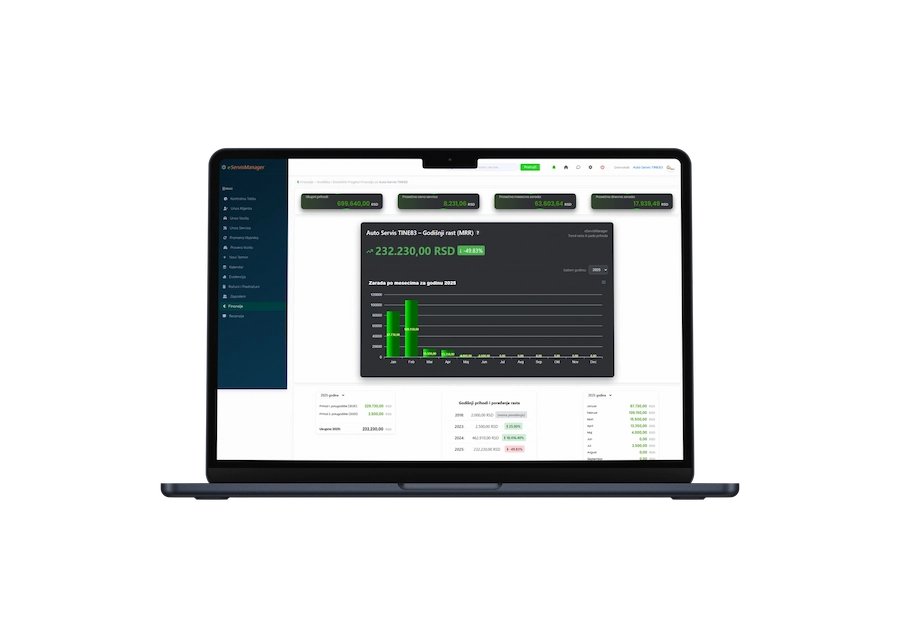
Kompletan vodič kroz eServisManager aplikaciju
Dobrodošli u vodič za korišćenje eServisManager aplikacije. Ovaj vodič pomoći će vam da lako i brzo savladate sve osnovne funkcije sistema – od unosa klijenata do kreiranja servisa i računa.
Registracija i aktivacija eServisManager naloga
Nakon uspešne registracije u eServisManager aplikaciju, sledi kratka bezbednosna provera unetih podataka.
Provera traje do 48 sati, a nakon što se završi, vaš korisnički nalog će biti aktiviran i dobićete pristup aplikaciji.
Tokom provere se automatski proveravaju podaci kao što su: Naziv servisa i PIB (poreski identifikacioni broj)
Ovi podaci se proveravaju preko relevantnih državnih sistema kako bi se sprečile moguće zloupotrebe i osigurala bezbednost svih korisnika.
Obaveštenje o uspešnoj aktivaciji stiže na vašu email adresu koju ste uneli pri registraciji.
Registruj se ovde

Unos i upravljanje radnicima (serviserima) u eServisManager-u
Pre nego što počnete sa unosom podataka o servisiranim vozilima, neophodno je da unesete podatke o radnicima koji će evidentirati servis.
Bez unosa radnika, aplikacija neće dozvoliti unos servisa jer je radnik obavezan podatak za svaki servis.
Da biste uneli novog radnika, pratite sledeće korake:
- U glavnoj navigaciji kliknite na meni Zaposleni.
- Zatim kliknite na dugme +, Dodaj Radnika ili odgovarajući taster za dodavanje novog radnika.
- Popunite obavezna polja u formi sa podacima o radniku (ime, prezime, pozicija, kontakt i ostalo po potrebi).
- Sačuvajte unete podatke klikom na dugme Dodaj Radnika.
Nakon uspešnog unosa radnika, moći ćete da unosite servisne podatke, jer će biti moguće povezati servis sa konkretnim radnikom.
Unos klijenata (fizička i pravna lica)
Nakon unosa zaposlenih, sledeći obavezan korak za korišćenje aplikacije je unos klijenata – fizičkih ili pravnih lica – kako bi servisna evidencija imala odgovarajući kontekst.
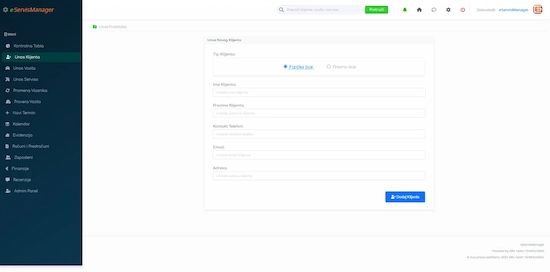
Unos klijenata se vrši klikom na opciju Unos klijenata u glavnoj navigaciji. Otvara se forma koja omogućava odabir tipa klijenta:
- Fizičko lice – za privatne vlasnike vozila
- Pravno lice – za firme i organizacije
Prilikom unosa, važno je prvo odabrati Tip klijenta, nakon čega se prikazuje odgovarajuća verzija forme za unos podataka.
Nakon što se svi podaci popune, klikom na dugme Dodaj Klijenta podaci se trajno čuvaju u bazi.
Uneseni klijenti su dostupni za pregled, izmenu ili brisanje klikom na opciju Evidencija u sekciji klijenata.
Unos vozila povezanih sa klijentima
Nakon što su uneti klijenti, sledeći korak je unos vozila koja su u njihovom vlasništvu, kako bi servisni zahtevi mogli biti pravilno vezani za određeno vozilo i klijenta.
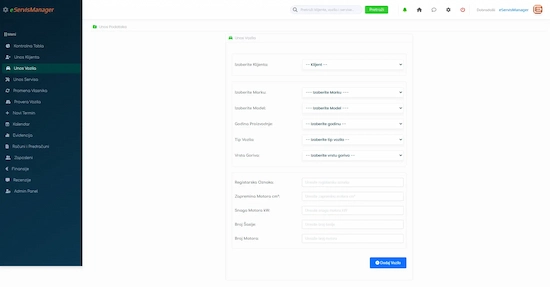
Unos se vrši klikom na opciju Unos Vozila u navigaciji, nakon čega se otvara forma za unos podataka o vozilu.
Prvi korak u formi je odabir postojećeg klijenta sa liste, jer svako vozilo mora biti povezano sa konkretnim klijentom.
Nakon odabira klijenta, popunjavaju se sledeća obavezna polja:
- Marka i model vozila
- Godina proizvodnje
- Registarska oznaka
- Tip vozila i vrsta goriva
- Zapremina i snaga motora
- Broj šasije i broj motora
Kada se svi podaci unesu, klikom na dugme Dodaj Vozilo vozilo se trajno čuva u bazi i biće dostupno za povezivanje sa servisima.
Unesena vozila se mogu pregledati, izmeniti ili obrisati putem opcije Evidencija u sekciji za vozila.
Svaki klijent moze imati više vozila.
Unos servisnih intervencija
Nakon unosa zaposlenih, klijenata i vozila, sledeći korak je kreiranje servisnih intervencija.
Unos servisa se vrši klikom na Unos servisa u navigaciji, gde se otvara forma za detaljan unos servisnih podataka.
Za uspešan unos neophodno je izabrati:
- Klijenta (vlasnika vozila)
- Vozilo koje se servisira (filtrira se prema izabranom klijentu)
- Servisera (radnika koji je izvršio intervenciju)
Dalje se unose detalji o izvršenom servisu:
- Vrsta servisa
- Kategorija servisa
- Datum servisa
- Kilometraža vozila
- Opis izvršenih radova
- Ukupan iznos servisa
Status plaćanja je obavezna stavka pri svakom unosu servisa i koristi se za evidenciju dugovanja i slanje obaveštenja:
- Plaćeno – automatski označeno; označava da je servis u celosti plaćen.
- Delimično plaćeno – otvara dodatno polje za unos iznosa koji je klijent uplatio. Sistem automatski računa preostali iznos dugovanja.
- Neplaćeno – označava da servis nije plaćen. Dugovanje se beleži kao celokupan iznos servisa.
Na dnu forme se nalazi i dodatna sekcija za unos ugrađenih delova u vozilo:
- Unos se vrši dodavanjem jednog ili više delova po servisu.
- Za svaki deo unose se naziv, količina, stanje dela i cena.
- Delovi se automatski vezuju za konkretan servis i prikazuju u evidenciji.
Klikom na dugme Unesi Servis svi podaci se trajno beleže u bazu, a servis postaje dostupan za pregled, izmenu, štampanje i finansijsko praćenje.
Započni sa 30 dana besplatno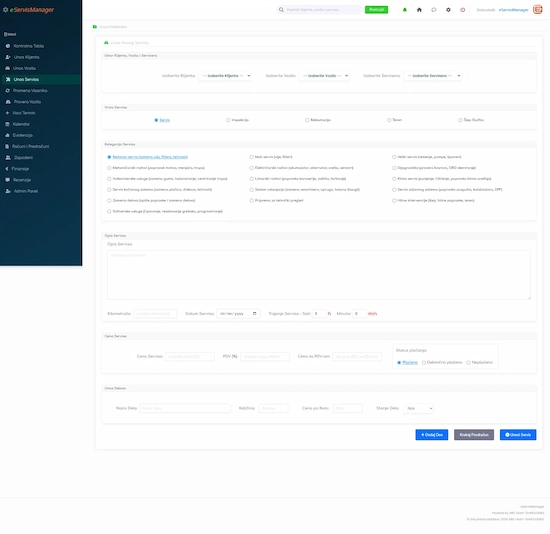

Zakazivanje termina za servis i upravljanje kalendarom
Za efikasno planiranje servisnih intervencija, eServisManager omogućava zakazivanje termina putem posebne forme i kalendarskog prikaza.
Klikom na opciju Novi termin u glavnoj navigaciji otvara se forma za zakazivanje novog termina. U formi se unose svi relevantni podaci kao što su:
- Datum i vreme termina
- Ime i prezime klijenta
- Kontakt informacije
- Kratak opis razloga dolaska (npr. redovni servis, kvar, zamena delova i sl.)
Odmah ispod opcije „Novi termin“ nalazi se Kalendar, koji koristi naprednu JavaScript biblioteku za prikaz u stilu klasičnog kalendara.
U kalendaru je moguće:
- Pregledati zakazane termine po danima
- Klikom na određeni dan direktno otvoriti formu za unos novog termina
Svi zakazani termini automatski se prikazuju i na Kontrolnoj tabli, čime korisnik uvek ima pregled nad predstojećim obavezama.
Pored toga, u sekciji Evidencija - Pregled Termina dostupna je istorija svih zakazanih termina sa mogućnošću pregleda, izmene ili brisanja/otkazivanja.
Promena vlasnika vozila u eServisManager
U situacijama kada vozilo promeni vlasnika, a oba klijenta (stari i novi vlasnik) postoje u sistemu, eServisManager omogućava jednostavnu i sigurnu promenu vlasništva bez potrebe za ponovnim unosom podataka o vozilu.
Klikom na opciju Promena vlasnika otvara se formular sa sledećim poljima:
- Trenutni vlasnik – prikazuje ime postojećeg vlasnika vozila.
- Vozilo – padajući meni iz kojeg se bira vozilo koje menja vlasnika.
- Novi vlasnik – klijent koji preuzima vlasništvo nad vozilom.
Nakon popunjavanja forme, klikom na taster Zameni Vlasnika, vozilo se automatski dodeljuje novom vlasniku, dok svi prethodni servisni zapisi, istorija i podaci ostaju povezani sa vozilom i dostupni novom vlasniku na uvid.
Ova funkcionalnost značajno olakšava rad servisu u slučajevima kada klijenti međusobno prodaju ili prenose vozila, omogućavajući kontinuitet i tačnost servisne dokumentacije bez dodatnog unosa.


Provera vozila
Opcija Provera Vozila omogućava korisnicima da jednostavno provere istoriju kilometraže vozila servisiranih kroz eServisManager sistem.
Nakon klika na taster Provera Vozila otvara se forma u koju se unosi broj šasije (VIN broj) vozila. Klikom na dugme za potvrdu, prikazuju se dostupni podaci o istoriji servisiranja vozila.
Rezultati prikazuju:
- Marku i model vozila (npr. Audi A6)
- Broj šasije (npr. 111222333444)
- Datume servisa i stanja kilometraže prilikom svakog servisa
Podaci se prikazuju u karticama radi preglednosti, a dodatno su vizuelno predstavljeni putem grafičkog prikaza – progres barova – koji olakšavaju uvid u kretanje kilometraže kroz vreme.
Napomena: Prikazani su isključivo podaci za vozila koja su servisirana i evidentirana unutar eServisManager sistema. Nije moguće proveriti kilometražu za vozila koja nisu deo sistema.
Evidencija dugovanja i unos uplata
Aplikacija eServisManager omogućava precizno praćenje svih dugovanja klijenata i evidentiranje uplata putem dva ključna mesta: Kontrolne table i sekcije Evidencija uplata.
Dugovanja klijenata — Kontrolna tabla
Na Kontrolnoj tabli se nalazi kartica Dugovanja klijenata, koja prikazuje sva aktivna dugovanja (iznosi veći od 0). Prikazuju se sledeći podaci:
- Ime i prezime klijenta (ili naziv firme),
- Iznos trenutnog dugovanja,
- Taster „+“ za unos nove uplate.
Klikom na „+“ otvara se popup prozor za unos uplate, gde je moguće uneti celokupan iznos ili samo deo duga. Aplikacija automatski obračunava preostali iznos i ažurira status plaćanja servisa.
Evidencija uplata — Glavni meni
Klikom na Evidencija u glavnom meniju i izborom sekcije Status Naplate, prikazuje se tabela sa svim evidentiranim uplatama, uključujući:
- Ime klijenta / naziv firme,
- Datum uplate,
- Iznos uplate,
- Ukupan iznos servisa,
- Preostali dug,
- Status (plaćeno / delimično plaćeno / neplaćeno).
U ovoj tabeli je moguće i naknadno ažurirati uplate klikom na taster „Uplata“, čime se otvara popup za unos nove uplate.
Na ovaj način, servis ima transparentan i detaljan uvid u finansijsko stanje svojih klijenata u svakom trenutku.

Podešavanje profila auto servisa
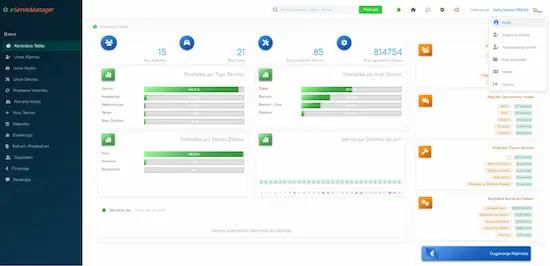
Aplikacija eServisManager omogućava svakom auto servisu da u potpunosti prilagodi svoj profil putem stranice za podešavanje naloga. Ova funkcionalnost je dostupna iz gornjeg dela kontrolne table — takozvanog "header"-a.
U gornjem desnom uglu, pored pretrage, ikonica za obaveštenja i odjavu, nalazi se profilna ikonica sa pozdravom i nazivom auto servisa (npr. "Dobrodošli, Auto Servis Moj Auto"). Kada se korisnik pozicionira mišem (hover) iznad ikonice, otvara se padajući meni sa dodatnim opcijama.
Klikom na "Podešavanje profila" korisnik se preusmerava na stranicu gde može da izmeni osnovne podatke o svom auto servisu, kao što su:
- Naziv servisa,
- Adresa,
- Broj telefona,
- Email adresa,
- Kontakt osoba,
- i drugi relevantni podaci.
Ova sekcija omogućava jednostavno ažuriranje informacija koje će se prikazivati na dokumentima, računima i u internim evidencijama, čime se održava tačnost i profesionalni identitet servisa u radu sa klijentima.
Moje pretplate
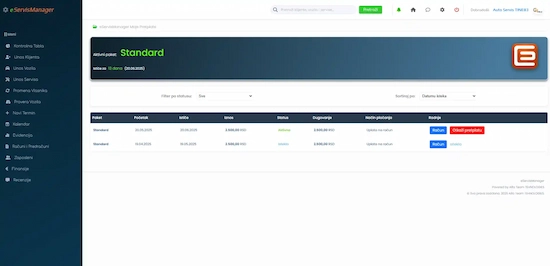
Svi podaci o aktivnim i prethodnim pretplatama auto servisa dostupni su u sekciji Moje Pretplate, do koje se dolazi klikom na profilnu ikonicu u gornjem desnom uglu i izborom odgovarajuće opcije iz padajućeg menija.
U sekciji Moje Pretplate, korisnik ima uvid u sve informacije vezane za trenutno aktivni pretplatnički paket. Prikazuje se vrsta paketa, datum početka i isteka, status pretplate, kao i eventualna prethodna dugovanja.
Klikom na opciju Račun, otvaraju se detalji za konkretnu pretplatu uključujući:
- pregled osnovne usluge i cene,
- datum i period važenja pretplate,
- status (aktivna, istekla, otkazana),
- instrukcije za uplatu (račun, poziv na broj, iznos i rok za uplatu),
- broj dana preostao do isteka trenutne pretplate,
- kao i uvid u prethodne mesece i sve generisane račune.
Pretplate se automatski obnavljaju nakon isteka trenutnog perioda, prema prethodno aktiviranom paketu. Ukoliko korisnik želi da otkaže pretplatu, dovoljno je da klikne na dugme Otkaži pretplatu — tada se obustavlja automatsko obnavljanje i aplikacija nakon isteka pretplate preusmerava korisnika na stranicu za izbor novog paketa.
Ukoliko postoje dugovanja, prikazuju se u sklopu ove sekcije sa mogućnošću preuzimanja uplatnice za svaki mesec pojedinačno.
Napomena:
Svi pretplatnički paketi omogućavaju potpun pristup aplikaciji. Razlika je isključivo u trajanju i ceni — dostupne su mesečna, polugodišnja i godišnja opcija sa odgovarajućim popustima.
Štampanje i čuvanje gotovinskih računa i predračuna
U okviru aplikacije eServisManager, korisnici mogu štampati i čuvati gotovinske račune i predračune direktno iz evidencije servisa.
Nakon što korisnik u glavnoj navigaciji klikne na taster Evidencija, a zatim u gornjem izborniku izabere Servisi, prikazuje se tabelarni prikaz svih urađenih servisa. U poslednjoj koloni tabele Akcije nalaze se sledeće funkcionalnosti:
- Izmena – Izmena postojećih podataka o servisu.
- Brisanje – Brisanje unetog servisa iz baze podataka.
- Štampanje gotovinskog računa – Štampa se dokument bez broja i bez evidencije u sistemu (koristi se kao neobavezujući dokument).
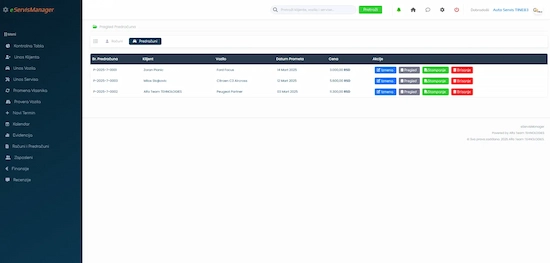
- Sačuvaj gotovinski račun – Automatski se kreira gotovinski račun sa brojem, koji se čuva u delu Računi i Predračuni. Ovi računi su zvanični i ne mogu se brisati iz evidencije.
Svi zvanično sačuvani računi dostupni su za pregled, štampanje i pretragu kroz deo aplikacije Računi i Predračuni.
Na ovaj način korisnicima je omogućeno brzo izdavanje i vođenje evidencije računa, uz jasno razdvajanje probnih i zvaničnih dokumenata.
Izgled gotovinskog računa
Računi koji se štampaju putem aplikacije eServisManager imaju profesionalan i pregledan izgled, prilagođen A4 formatu za lako štampanje. Svaki račun sadrži sve neophodne informacije o servisu, klijentu, vozilu, izvršenim uslugama i ugrađenim delovima.
U gornjem delu nalazi se zaglavlje sa logotipom servisa, nazivom, adresom i kontakt podacima. Glavni deo sadrži tabelarni prikaz stavki servisa, a na dnu se automatski prikazuje ukupan iznos, iznos PDV-a (ako je primenljivo) i datum izdavanja.
Ovako formatiran račun može se koristiti kao predračun ili kao zvaničan dokument za klijenta i internu evidenciju.
Kreiraj nalog da bi odmah koristio sve funkcije
Pomoć i dodatne informacije
Za sve funkcionalnosti aplikacije koje nisu detaljno objašnjene u ovom uputstvu, korisnici se mogu obratiti korisničkoj podršci aplikacije. Tim za podršku rado će odgovoriti na sva pitanja, pružiti dodatna pojašnjenja i pomoći pri korišćenju aplikacije.
Kontakt informacije korisničke podrške dostupne su u zaglavlju aplikacije (ikona profila), kao i putem email adrese koja je navedena prilikom registracije.
Hvala što koristite eServisManager. Vaše iskustvo nam je važno.
Digitalizuj svoj auto servis već danas
Isprobaj eServisManager – profesionalni softver za vođenje auto servisa. Prvih 30 dana potpuno besplatno, bez obaveza.
Započni besplatni period